
PLANTILLAS DE FLUJO DE CAJA EN EXCEL
Plantilla flujo de caja Excel para descargar gratis
Controla entradas, salidas y saldo disponible con estas plantillas de flujo de caja en Excel. Los modelos permiten organizar cobros y pagos por meses, diferenciar actividades de explotación, inversión y financiación, y conocer de forma rápida cómo evoluciona la tesorería de un negocio.
Descarga inmediata
Fáciles de usar
Formato Excel
Descargar plantillas de flujo de caja en Excel
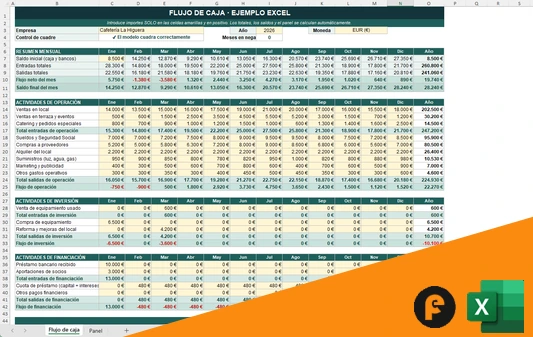
Plantilla de flujo de caja mensual en Excel
Modelo preparado para registrar el saldo inicial, los cobros y los pagos de cada mes. Permite separar las operaciones de explotación, inversión y financiación para comprobar el flujo neto generado y el saldo final disponible.
Excel · XLSX
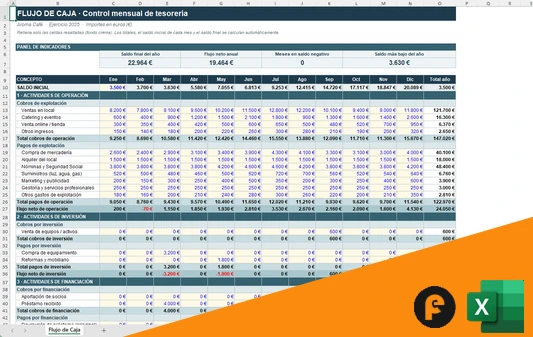
Ejemplo de flujo de caja en Excel
Una hoja de ejemplo con movimientos distribuidos durante todo el año. Incluye ventas, cobros, pagos a proveedores, nóminas, impuestos, inversiones y financiación para visualizar cómo se calcula el saldo de caja mes a mes.
Excel · XLSX
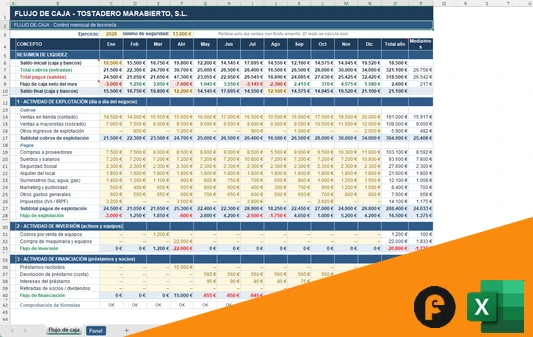
Plantilla Excel de flujo de caja para empresa
Plantilla orientada al seguimiento financiero de una empresa con panel de control y previsión anual. Ayuda a comparar cobros y pagos, detectar meses con saldo negativo y consultar indicadores de liquidez de forma sencilla.
Excel · XLSX
100% gratis
Editables
Descarga inmediata
Cómo utilizar estas plantillas
1
Descarga
Selecciona la plantilla de flujo de caja que mejor se ajuste a tu actividad y descarga el archivo Excel para empezar a registrar tus movimientos de tesorería.
2
Personaliza
Adapta los conceptos de ingresos y gastos a tu negocio e introduce los saldos, cobros, pagos, inversiones o movimientos de financiación correspondientes a cada periodo.
3
Haz seguimiento
Actualiza los movimientos durante el mes y revisa el saldo final para anticipar faltas de liquidez, controlar la tesorería y planificar futuros pagos con mayor precisión.
Cómo hacer un flujo de caja en Excel
Para crear un flujo de caja en Excel conviene comenzar con el saldo disponible al inicio del periodo y registrar después todas las entradas y salidas de dinero previstas o realizadas. Los ingresos pueden proceder de ventas, cobros a clientes u otras fuentes, mientras que las salidas suelen incluir proveedores, nóminas, impuestos, alquileres, inversiones y devolución de financiación. Al ordenar estos movimientos por meses se obtiene una visión clara de la evolución de la tesorería.
La diferencia entre los cobros y pagos de cada periodo determina el flujo neto de caja. Si al resultado se suma el saldo inicial, se obtiene el efectivo disponible al cierre del mes. Una plantilla Excel facilita este cálculo y permite identificar rápidamente periodos con excedentes o necesidades de liquidez, además de separar los movimientos de explotación, inversión y financiación para analizar de dónde procede cada variación de efectivo.
Preguntas frecuentes
¿Qué es una plantilla de flujo de caja en Excel?
Es una hoja de cálculo diseñada para registrar las entradas y salidas de dinero de un negocio durante un periodo determinado. Permite calcular el flujo neto, controlar el saldo disponible y comprobar cómo cambia la tesorería mes a mes.
¿Qué datos debe incluir un flujo de caja?
Normalmente incluye el saldo inicial, cobros de clientes, otros ingresos, pagos a proveedores, gastos de personal, impuestos, inversiones, préstamos y cualquier otro movimiento que suponga una entrada o salida real de efectivo.
¿Cómo se calcula el flujo de caja en Excel?
Se suman todas las entradas de efectivo y se restan las salidas correspondientes al mismo periodo. El resultado es el flujo neto de caja, que puede añadirse al saldo inicial para conocer el efectivo disponible al final del mes.
¿Para qué sirve controlar el flujo de caja de una empresa?
Sirve para comprobar si existe liquidez suficiente para afrontar pagos, detectar con antelación meses con posibles déficits de tesorería y planificar mejor decisiones relacionadas con gastos, inversiones o financiación.